Domain ldal.de kaufen?
Wir ziehen mit dem Projekt
ldal.de um.
Sind Sie am Kauf der Domain
ldal.de interessiert?
domain@kv-gmbh.de · 0541-91531010
Domain ldal.de kaufen?
Wie scanne ich Aktivierungsgrafik?
Um eine Aktivierungsgrafik zu scannen, benötigst du einen Scanner, der hochauflösende Bilder erfassen kann. Platziere die Aktivierungsgrafik auf der Scannerfläche und schließe den Scanner an deinen Computer an. Öffne die Scannersoftware auf deinem Computer und wähle die Option zum Scannen eines Bildes. Passe die Einstellungen wie Auflösung und Dateiformat an und starte den Scanvorgang. Speichere das gescannte Bild auf deinem Computer und bearbeite es bei Bedarf weiter. **
Wie scanne ich ein?
Um etwas zu scannen, benötigst du einen Scanner, entweder als eigenständiges Gerät oder als Teil eines Multifunktionsdruckers. Stelle sicher, dass der Scanner korrekt an deinen Computer angeschlossen ist und die entsprechende Software installiert ist. Lege das zu scannende Dokument oder Bild auf die Glasplatte oder in den automatischen Dokumenteneinzug des Scanners. Öffne die Scan-Software auf deinem Computer und wähle die gewünschten Einstellungen, wie z.B. die Auflösung und das Dateiformat. Klicke dann auf "Scannen" und warte, bis der Vorgang abgeschlossen ist. Wie scanne ich ein? **


Ähnliche Suchbegriffe für Scanne
Top-Angebote
Produkte zum Begriff Scanne:
-
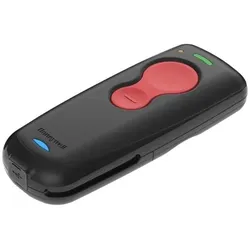
Honeywell voyager 1602g - barcode-scanne (1D-Barcodes), Barcode Scanner, SchwarzEin Barcodescanner, entworfen für den Einsatz zusammen mit einem Tablet oder Smartphone, prädestiniert für mobile Kassenplätze und andere mobile Einsätze – das ist der Voyager 1602g von Honeywell. Dank seiner Masse und handlichem Hosentaschenformat ist er der perfekte Begleiter. Die vollwertige Imaging-Technologie sorgt für schnelle Erfassung von 1D- und 2D-Barcodes, auch von Displays. Somit ist er perfekt auf den mobilen, tablet-basierten Point-of-Sale sowie für Couponing-Anwendungen und andere mobile Marketingkampagnen zugeschnitten. Der Voyager 1602g ist mit der gewohnten Honeywell High Performance Technologie ausgestattet und büsst somit trotz seiner geringen Grösse nichts an Leistung ein. Sein ergonomisches Gehäuse aus weichem Kunststoff liegt Anwendern angenehm in der Hand. Der übergrosse Scan-Button und ein weisser LED-Zielmarkierer gestalten das Scannen für Anwender ganz einfach. Dank Bluetooth Klasse 2 ist der Honeywell Voyager 1602g mit allen iOS-, Android- und Windows-Mobile-Geräten sowie Bluetooth-fähigen PCs und Laptops koppelbar. Die Reichweite beträgt bis zu 10 m.343,49 €*Versand: 0,00 €Sichere Weiterleitung zum Anbieter
-
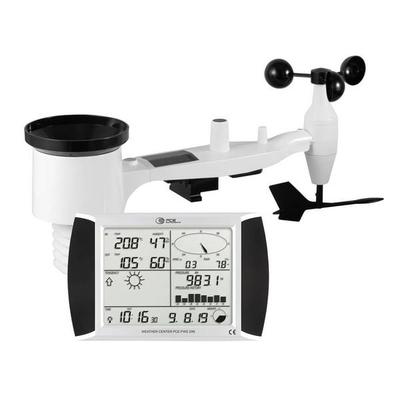
PCE Instruments Wetterstation PCE-FWS 20N |1 Touchscreen Display |Solarmodul |Vorhersage |Analyse Software |Funk uvm.Diese Funkwetterstation Ist Ein Wahres Multitalent, Das Kaum Wünsche Offen Lässt. Ob Zu Hause Oder Im Büro, Die Funkwetterstation Wird Den Bediener, Durch Ihre Vielseitigkeit, Begeistern. Diese Wetterstation Erlaubt Die Genaue Erfassung Von...167,99 €*Versand: 0,00 €Sichere Weiterleitung zum Anbieter

-
Wie scanne ich Buchseiten?
Um Buchseiten zu scannen, benötigst du einen Scanner. Lege das Buch flach auf den Scanner und öffne die Scansoftware auf deinem Computer. Wähle die Option zum Scannen von Vorlagen aus und lege fest, ob du in Farbe oder schwarz-weiß scannen möchtest. Starte den Scanvorgang und speichere die gescannten Seiten auf deinem Computer. **
-
Wie scanne ich mehrere Seiten?
Um mehrere Seiten zu scannen, benötigst du einen Scanner mit automatischem Dokumenteneinzug (ADF) oder du musst jede Seite einzeln scannen. Wenn dein Scanner einen ADF hat, lege einfach alle Seiten ein und starte den Scanvorgang. Wenn du jede Seite einzeln scannen musst, speichere jede gescannte Seite als separate Datei und füge sie dann zusammen. Es gibt auch spezielle Software, die das Scannen und Zusammenfügen mehrerer Seiten erleichtert. Stelle sicher, dass du die richtigen Einstellungen für Auflösung, Dateiformat und Seitenanordnung auswählst, um optimale Ergebnisse zu erzielen. **
-
Wie scanne ich die Aktivierungsgrafik?
Um die Aktivierungsgrafik zu scannen, benötigst du einen Scanner oder ein Multifunktionsgerät mit Scanfunktion. Lege die Aktivierungsgrafik auf die Glasplatte des Scanners und schließe den Scanner an deinen Computer an. Öffne die Scansoftware auf deinem Computer und wähle die Option zum Scannen aus. Stelle sicher, dass die Einstellungen für die Scanauflösung und Farbtiefe entsprechend deinen Anforderungen eingestellt sind. Klicke dann auf "Scannen" und warte, bis der Scanvorgang abgeschlossen ist. Speichere die gescannte Aktivierungsgrafik auf deinem Computer und verwende sie nach Bedarf. **
-
Wie scanne ich die photoTAN?
Um die photoTAN zu scannen, benötigst du eine entsprechende App auf deinem Smartphone oder Tablet. Öffne die App und wähle die Option zum Scannen der photoTAN. Halte dann dein Gerät über die photoTAN, sodass die Kamera das Bild erfassen kann. Stelle sicher, dass das Bild klar und gut beleuchtet ist, um eine erfolgreiche Erfassung zu gewährleisten. Sobald die photoTAN gescannt wurde, wird dir der entsprechende Transaktionscode angezeigt, den du zur Bestätigung deiner Transaktion eingeben musst. **


Wie scanne ich mit Apple?
Um mit einem Apple-Gerät zu scannen, benötigst du entweder die vorinstallierte Kamera-App oder eine spezielle Scanner-App aus dem App Store. Öffne die Kamera-App und richte sie auf das Dokument oder den QR-Code, den du scannen möchtest. Stelle sicher, dass das Dokument gut beleuchtet ist und sich im Fokus der Kamera befindet. Alternativ kannst du auch eine Scanner-App herunterladen, die zusätzliche Funktionen wie das Speichern von gescannten Dokumenten bietet. Nach dem Scannen kannst du das Dokument bearbeiten, speichern oder teilen, je nach den Funktionen der App. **
Wie scanne ich ein Bild?
Um ein Bild zu scannen, benötigst du einen Scanner, der an deinen Computer angeschlossen ist. Lege das Bild mit der Bildseite nach unten auf den Scanner und schließe den Deckel. Öffne dann die Scannersoftware auf deinem Computer und wähle die Option zum Scannen aus. Passe bei Bedarf die Einstellungen wie Auflösung und Dateiformat an und starte den Scanvorgang. Sobald der Scan abgeschlossen ist, kannst du das Bild auf deinem Computer speichern oder weiterverarbeiten. **
Top-Angebote
Produkte zum Begriff Scanne:
-
Honeywell voyager 1602g - barcode-scanne (1D-Barcodes), Barcode Scanner, SchwarzEin Barcodescanner, entworfen für den Einsatz zusammen mit einem Tablet oder Smartphone, prädestiniert für mobile Kassenplätze und andere mobile Einsätze – das ist der Voyager 1602g von Honeywell. Dank seiner Masse und handlichem Hosentaschenformat ist er der perfekte Begleiter. Die vollwertige Imaging-Technologie sorgt für schnelle Erfassung von 1D- und 2D-Barcodes, auch von Displays. Somit ist er perfekt auf den mobilen, tablet-basierten Point-of-Sale sowie für Couponing-Anwendungen und andere mobile Marketingkampagnen zugeschnitten. Der Voyager 1602g ist mit der gewohnten Honeywell High Performance Technologie ausgestattet und büsst somit trotz seiner geringen Grösse nichts an Leistung ein. Sein ergonomisches Gehäuse aus weichem Kunststoff liegt Anwendern angenehm in der Hand. Der übergrosse Scan-Button und ein weisser LED-Zielmarkierer gestalten das Scannen für Anwender ganz einfach. Dank Bluetooth Klasse 2 ist der Honeywell Voyager 1602g mit allen iOS-, Android- und Windows-Mobile-Geräten sowie Bluetooth-fähigen PCs und Laptops koppelbar. Die Reichweite beträgt bis zu 10 m.343,49 €*Versand: 0,00 €Sichere Weiterleitung zum Anbieter
-
Wie scanne ich Aktivierungsgrafik?
Um eine Aktivierungsgrafik zu scannen, benötigst du einen Scanner, der hochauflösende Bilder erfassen kann. Platziere die Aktivierungsgrafik auf der Scannerfläche und schließe den Scanner an deinen Computer an. Öffne die Scannersoftware auf deinem Computer und wähle die Option zum Scannen eines Bildes. Passe die Einstellungen wie Auflösung und Dateiformat an und starte den Scanvorgang. Speichere das gescannte Bild auf deinem Computer und bearbeite es bei Bedarf weiter. **
-
Wie scanne ich ein?
Um etwas zu scannen, benötigst du einen Scanner, entweder als eigenständiges Gerät oder als Teil eines Multifunktionsdruckers. Stelle sicher, dass der Scanner korrekt an deinen Computer angeschlossen ist und die entsprechende Software installiert ist. Lege das zu scannende Dokument oder Bild auf die Glasplatte oder in den automatischen Dokumenteneinzug des Scanners. Öffne die Scan-Software auf deinem Computer und wähle die gewünschten Einstellungen, wie z.B. die Auflösung und das Dateiformat. Klicke dann auf "Scannen" und warte, bis der Vorgang abgeschlossen ist. Wie scanne ich ein? **
-
Wie scanne ich Buchseiten?
Um Buchseiten zu scannen, benötigst du einen Scanner. Lege das Buch flach auf den Scanner und öffne die Scansoftware auf deinem Computer. Wähle die Option zum Scannen von Vorlagen aus und lege fest, ob du in Farbe oder schwarz-weiß scannen möchtest. Starte den Scanvorgang und speichere die gescannten Seiten auf deinem Computer. **
-
Wie scanne ich mehrere Seiten?
Um mehrere Seiten zu scannen, benötigst du einen Scanner mit automatischem Dokumenteneinzug (ADF) oder du musst jede Seite einzeln scannen. Wenn dein Scanner einen ADF hat, lege einfach alle Seiten ein und starte den Scanvorgang. Wenn du jede Seite einzeln scannen musst, speichere jede gescannte Seite als separate Datei und füge sie dann zusammen. Es gibt auch spezielle Software, die das Scannen und Zusammenfügen mehrerer Seiten erleichtert. Stelle sicher, dass du die richtigen Einstellungen für Auflösung, Dateiformat und Seitenanordnung auswählst, um optimale Ergebnisse zu erzielen. **
Ähnliche Suchbegriffe für Scanne
-
PCE Instruments Wetterstation PCE-FWS 20N |1 Touchscreen Display |Solarmodul |Vorhersage |Analyse Software |Funk uvm.Diese Funkwetterstation Ist Ein Wahres Multitalent, Das Kaum Wünsche Offen Lässt. Ob Zu Hause Oder Im Büro, Die Funkwetterstation Wird Den Bediener, Durch Ihre Vielseitigkeit, Begeistern. Diese Wetterstation Erlaubt Die Genaue Erfassung Von...167,99 €*Versand: 0,00 €Sichere Weiterleitung zum Anbieter
-
PCE Instruments Wetterstation PCE-FWS 20N 1 Touchscreen Display Solarmodul Vorhersage Analyse Software Funk uvm.Diese Funkwetterstation ist ein wahres Multitalent, das kaum Wünsche offen lässt. Ob zu Hause oder im Büro, die Funkwetterstation wird den Bediener, durch Ihre Vielseitigkeit, begeistern. Diese Wetterstation erlaubt die genaue Erfassung von Windrichtung, Windstärke, Temperatur, relativer Feuchte und Regenmenge. Dieses ist nur eine kleine Auswahl der Möglichkeiten die diese Wetterstation bietet. Zusätzlich hat der Bediener die Möglichkeit verschiedenste Alarmfunktionen an der Funkwetterstation zu aktivieren (Windgeschwindigkeit, Luftdruck, ...). Mit Hilfe der, auf der Wetterstation angezeigten Werte, kann der Anwender u.a. entscheiden, welche Kleidung angemessen ist, oder ob der Garten gegossen werden muss und vieles mehr. Die Wetterdaten werden bis zu 100 Meter per Funksignal an die Hauptstation gesendet. Die Funkwetterstation ist mit der neusten Technologie in der Wetter-Analyse ausgestattet. Die Stromversorgung des Transmitters erfolgt durch ein Solarmodul und den Batterien. Mit dem neu entwickelten Touchscreen Display können die Wetterdaten kinderleicht direkt von der Funkwetterstation durch einfaches Antippen am Display abgerufen werden. Mit der USB-Schnittstelle und dem mitgelieferten USB-Kabel können die Wetterdaten direkt von der Funk-Wetterstation zu einem PC oder Laptop übertragen werden. Diese Daten sind alle mit einem Zeit-/ Datumsstempel versehen um diese auch nach einem längeren Zeitraum zuordnen zu können. Hier können die Wetterdaten unbegrenzt gespeichert werden. Die mitgelieferte Analysesoftware ermöglicht dann anhand von Schaubildern und Graphiken das Wettergeschehen über einen längeren Zeitraum zu beobachten und zu vergleichen. Alles was der Anwender zur Inbetriebnahme und Verwendung dieser Funk-Wetterstation benötigen befindet sich im Lieferumfang.154,58 €*Versand: 0,00 €Sichere Weiterleitung zum Anbieter
-
Kuckartz, Udo: Qualitative Inhaltsanalyse. Methoden, Praxis, Umsetzung mit Software und künstlicher IntelligenzQualitative Inhaltsanalyse. Methoden, Praxis, Umsetzung mit Software und künstlicher Intelligenz , Das Lehrbuch bietet eine methodisch fundierte, verständliche und anwendungsbezogene Anleitung zur inhaltsanalytischen Auswertung qualitativer Daten. Drei Varianten werden ausführlich vorgestellt: - die inhaltlich strukturierende, - die evaluative und - die typenbildende qualitative Inhaltsanalyse. Das Buch ist ein wertvoller Begleiter für die wissenschaftliche Forschungspraxis in vielen Disziplinen. Der praktische Nutzen wird erhöht durch ein Kapitel zur Umsetzung mit Software. Neu in dieser 6. Auflage ist ein Kapitel zur Integration von künstlicher Intelligenz, insbesondere von generativen Sprachmodellen wie ChatGPT, in den Analyseprozess. , Einspritzdüsen > Ansaug- & Kraftstoffsysteme , Auflage: 6. Auflage, Erscheinungsjahr: 20240918, Produktform: Kartoniert, Titel der Reihe: Grundlagentexte Methoden##, Autoren: Kuckartz, Udo~Rädiker, Stefan, Auflage: 24006, Auflage/Ausgabe: 6. Auflage, Seitenzahl/Blattzahl: 295, Keyword: Auswertung; Datenauswertung; Feldnotizen; Forschungsdokumentation; Forschungsfrage; Forschungspraxis; Gruppendiskussion; Inhaltsanalyse; Interview; Methoden; Sozialforschung; auswerten; qualitative Daten; qualitative Inhaltsanalyse; qualitative Interviews, Fachschema: Analyse / Datenanalyse~Datenanalyse~Empirische Sozialforschung~Sozialforschung / Empirische Sozialforschung~Erforschung~Forschung~Psychologie / Forschung, Experimente, Methoden~Forschung (wirtschafts-, sozialwissenschaftlich) / Sozialforschung~Sozialforschung, Fachkategorie: Datenanalyse, allgemein~Forschungsmethoden, allgemein~Psychologische Methodenlehre, Warengruppe: HC/Soziologie, Fachkategorie: Sozialforschung und -statistik, UNSPSC: 49019900, Warenverzeichnis für die Außenhandelsstatistik: 49019900, Verlag: Juventa Verlag GmbH, Verlag: Juventa Verlag GmbH, Verlag: Juventa Verlag, Länge: 226, Breite: 149, Höhe: 24, Gewicht: 482, Produktform: Klappenbroschur, Genre: Sozialwissenschaften/Recht/Wirtschaft, Genre: Sozialwissenschaften/Recht/Wirtschaft, Vorgänger: 2805775,23,00 €*Versand: 0,00 €Sichere Weiterleitung zum Anbieter
-
Wie scanne ich die Aktivierungsgrafik?
Um die Aktivierungsgrafik zu scannen, benötigst du einen Scanner oder ein Multifunktionsgerät mit Scanfunktion. Lege die Aktivierungsgrafik auf die Glasplatte des Scanners und schließe den Scanner an deinen Computer an. Öffne die Scansoftware auf deinem Computer und wähle die Option zum Scannen aus. Stelle sicher, dass die Einstellungen für die Scanauflösung und Farbtiefe entsprechend deinen Anforderungen eingestellt sind. Klicke dann auf "Scannen" und warte, bis der Scanvorgang abgeschlossen ist. Speichere die gescannte Aktivierungsgrafik auf deinem Computer und verwende sie nach Bedarf. **
-
Wie scanne ich die photoTAN?
Um die photoTAN zu scannen, benötigst du eine entsprechende App auf deinem Smartphone oder Tablet. Öffne die App und wähle die Option zum Scannen der photoTAN. Halte dann dein Gerät über die photoTAN, sodass die Kamera das Bild erfassen kann. Stelle sicher, dass das Bild klar und gut beleuchtet ist, um eine erfolgreiche Erfassung zu gewährleisten. Sobald die photoTAN gescannt wurde, wird dir der entsprechende Transaktionscode angezeigt, den du zur Bestätigung deiner Transaktion eingeben musst. **
-
Wie scanne ich mit Apple?
Um mit einem Apple-Gerät zu scannen, benötigst du entweder die vorinstallierte Kamera-App oder eine spezielle Scanner-App aus dem App Store. Öffne die Kamera-App und richte sie auf das Dokument oder den QR-Code, den du scannen möchtest. Stelle sicher, dass das Dokument gut beleuchtet ist und sich im Fokus der Kamera befindet. Alternativ kannst du auch eine Scanner-App herunterladen, die zusätzliche Funktionen wie das Speichern von gescannten Dokumenten bietet. Nach dem Scannen kannst du das Dokument bearbeiten, speichern oder teilen, je nach den Funktionen der App. **
-
Wie scanne ich ein Bild?
Um ein Bild zu scannen, benötigst du einen Scanner, der an deinen Computer angeschlossen ist. Lege das Bild mit der Bildseite nach unten auf den Scanner und schließe den Deckel. Öffne dann die Scannersoftware auf deinem Computer und wähle die Option zum Scannen aus. Passe bei Bedarf die Einstellungen wie Auflösung und Dateiformat an und starte den Scanvorgang. Sobald der Scan abgeschlossen ist, kannst du das Bild auf deinem Computer speichern oder weiterverarbeiten. **
* Alle Preise verstehen sich inklusive der gesetzlichen Mehrwertsteuer und ggf. zuzüglich Versandkosten. Die Angebotsinformationen basieren auf den Angaben des jeweiligen Shops und werden über automatisierte Prozesse aktualisiert. Eine Aktualisierung in Echtzeit findet nicht statt, so dass es im Einzelfall zu Abweichungen kommen kann. ** Hinweis: Teile dieses Inhalts wurden von KI erstellt.